Serwery
Serwer - program świadczący usługi na rzecz innych programów, zazwyczaj korzystających z innych komputerów połączonych w sieć.
Serwerem nazywa się często komputer świadczący takie usługi, sprowadzające się zazwyczaj do udostępniania pewnych zasobów innym komputerom lub pośredniczący w przekazywaniu danych między komputerami.
Serwerem nazywa się też systemy oprogramowania biorące udział w udostępnianiu zasobów. Przykładami udostępnianych zasobów są pliki, bazy danych, łącza internetowe, a także urządzeń peryferyjnych jak drukarki i skanery.
Serwerem może być zwykły komputer, jednak w celu pełnego wykorzystania możliwości, jakie daje oprogramowanie serwerowe, powinna to być maszyna przeznaczona do tej roli. Maszyny takie są przystosowane do pracy ciągłej, wyposaża się je w duże i szybkie dyski twarde, głównie SCSI, dużą ilość pamięci RAM najczęściej z ECC oraz wydajne procesory serwerowe. Często serwerowe płyty główne mogą obsłużyć 2, 4 lub więcej procesorów.
Serwer musi być maszyną niezawodną, w tym celu często posiada 2 lub więcej wbudowanych zasilaczy typu hot-plug i awaryjne zasilanie, a pomieszczenie, w którym stoi powinno posiadać odpowiednią wentylację lub klimatyzację. Dodatkowo niezawodność podnosi zastosowanie układu kontroli poprawnej pracy, tzw. watchdog, którego zadaniem jest przeprowadzenie restartu serwera w razie "zapętlenia się" programu.
Serwer jest zazwyczaj podłączony do Internetu szybkim łączem, które dzięki oprogramowaniu maskarady (NAT) potrafi dzielić pomiędzy aktualnie chcących korzystać z zasobów internetu użytkowników, których nazywa się klientami.
Serwer niepodłączony do internetu, na przykład w sieci lokalnej może zarządzać współdzieleniem zasobów na poszczególnych komputerach (na przykład zainstalowanymi programami, danymi czy też urządzeniami peryferyjnymi).
Zarządzanie zasadami w Windows Server
Instalowanie Konsoli zarządzania zasadami grupy za pomocą interfejsu użytkownika
Aby zainstalować Konsolę zarządzania zasadami grupy za pomocą interfejsu użytkownika Menedżera serwera
Aby otworzyć program Menedżer serwera, kliknij przycisk Start, a następnie wskaż polecenie Narzędzia administracyjne. Kliknij polecenie Menedżer serwera.
W drzewie konsoli kliknij pozycję Funkcje. W okienku Funkcje kliknij pozycję Dodaj funkcje.
W oknie dialogowym Kreator dodawania funkcji wybierz z listy dostępnych funkcji pozycję Konsola zarządzania zasadami grupy. Kliknij przycisk Zainstaluj.
Po zakończeniu instalacji zamknij okno Menedżer serwera.
Instalowanie Konsoli zarządzania zasadami grupy za pomocą wiersza polecenia
Aby zainstalować Konsolę zarządzania zasadami grupy za pomocą wiersza polecenia
Otwórz wiersz polecenia jako administrator.
W wierszu polecenia wpisz polecenie ServerManagerCmd -install gpmc.
Zamknij wiersz polecenia po zakończeniu instalacji.
Tworzenie zasad grupy
Aby utworzyć obiekt zasad grupy
W drzewie Konsoli zarządzania zasadami grupy kliknij prawym przyciskiem myszy pozycję Obiekty zasad grupy w lesie i domenie, w których chcesz utworzyć obiekt zasad grupy.
Kliknij przycisk Nowy.
W oknie dialogowym Nowy obiekt zasad grupy wpisz nazwę nowego obiektu zasad grupy, a następnie kliknij przycisk OK.
Aby edytować obiekt zasad grupy
W drzewie Konsoli zarządzania zasadami grupy kliknij dwukrotnie pozycję Obiekty zasad grupy w lesie i domenie zawierających obiekt zasad grupy, który chcesz edytować.
Kliknij prawym przyciskiem myszy obiekt zasad grupy, a następnie kliknij polecenie Edytuj.
W drzewie konsoli zmień odpowiednie ustawienia.
ImportantWażne
Obiekt zasad grupy domyślnych zasad domeny i obiekt zasad grupy domyślnych zasad kontrolerów domeny są istotne dla funkcjonowania każdej domeny. Nie należy edytować obiektu zasad grupy domyślnych zasad kontrolerów domeny ani obiektu zasad grupy domyślnych zasad domeny, poza następującymi przypadkami:
Ustawienia zasad kont muszą być konfigurowane w domyślnym obiekcie zasad grupy domeny.
Jeśli na kontrolerach domeny są instalowane aplikacje wymagające modyfikacji praw użytkownika lub ustawień zasad inspekcji, należy zmodyfikować ustawienia zasad w obiekcie zasad grupy domyślnych zasad kontrolerów domeny.
Konfiguracja Windows Server i Active Directory
Windows 2008 Serwer - Podstawowa konfiguracja
Na początek warto napisać kilka słów o słownictwie, które towarzyszy środowisku rozległej sieci komputerowej.
Active Directory - zbiór katalogów, w których przechowywane są informacje na temat użytkowników, komputerów. Pozwala zarządzać nimi poprzez gpedit.
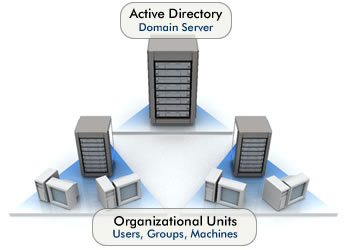
Kontroler domeny - są serwerami, które wykonują rolę AD DS (Active Directory Domain Services), dzięki nie niemu uruchamiane są są uwierzytelniania Kerbelos oraz Active Directory.
Domena - do jej utworzenia potrzebny jest min. jeden kontroler domeny, w dużych sieciach używane są jeszcze serwery zapasowe, aby zapewnić ciągłość działania w przypadku, gdy główny serwer przestaje działać.
Las domen - posiada w swojej strukturze min. jedną domenę, las instalowany jest domyślnie przy utworzeniu pierwszej domeny.
Drzewo - struktury w AD przedstawione są w postaci drzewiastej, korzeniem jest nazwa domeny.
Poziom funkcjonalności - określają jakie serwery z jakimi systemami mogą ze sobą współdziałać. Istnieją 3 poziomy funkcjonalności domeny: 2000, 2003, 2008. Oraz dwa poziomy dla lasy: 2003, 2008. Im wyższy poziom funkcjonalności tym więcej dostępnych opcji do zarządzania systemem.
- Jednostki organizacyjne - kontenery, które przechowują użytkowników, grupy użytkowników, komputerów itd. W łatwy sposób można posegregować je ze względu choćby na działy w których pracują użytkownicy lub działają komputery.
- Lokacje - oddziela od siebie fizyczne lokalizacje, chodzi tutaj o sub-domeny, które działają w rożnych miastach. Dzięki lokacjom ograniczane są transfery danych pomiędzy AD.
Rozpoczynamy przygotowanie środowiska testowego
1) Microsoft pozwala na korzystanie z 2008 Server przez 60 dni, możemy go pobrać ze strony mirosoft.com.
2) Nagrywamy na płytkę lub instalujemy bezpośrednio z obrazu przy wykorzystaniu VirtualBox.
3) W trakcie instalacji wybieramy 2008 Server Standard (Full installation).
4) Po zakończonej instalacji, system normalnie się uruchomi, poprosi nas o ustalenie hasła dla administratora. Musimy wpisać skomplikowane hasło przy wykorzystaniu dużych liter, małych oraz cyfr. W 2003 Server nie było takich wymagań, jednak 2008 jest to domyślna polityka bezpieczeństwa.
Konfiguracja sieci oraz konfiguracja domeny:
1) Musimy ustawić adres IP, maskę podsieci oraz bramę. Możemy to zobaczyć na krótkim filmie na youtube.com. W naszym przypadku wpisujemy odpowiednio:
IP: 10.0.0.11
Subnet mask: 255.255.255.0
Gateway: 10.0.0.1
Preffered DNS: 10.0.0.11
2) Skonfigurujemy teraz nasz serwer jako kontroler domeny przy pomocy dcpromo.
3) Wykonujemy kolejno Start -> Run -> wpisujemy dcpromo -> klikamy OK.
4) Zobaczymy postęp instalacji:
5) Następnie zobaczymy:
zaznaczamy Use advanced mode installation, następnie klikamy Next.
6) Następnie informacje o kompatybilności ze starszymi systemami rodziny MS i klikamy Next:
7) Następnie zaznaczamy Create a new domain in a new forest, następnie Next:
8) Wpisujemy naszą nazwę domeny, np. example.local, następnie Next:
9) W kolejnym oknie klikamy Next:
10) Wybieramy poziom funkcjonalności (w zależności od tego czy posiadamy starsze systemy operacyjne w sieci, jeżeli nie można pokusić się po 2008 ), klikamy Next:
11) Wybieramy poziom lasu, również 2008:
12) Następnie wybieramy DNS i klikamy Next:
13) Jeżeli jest problem z delegowaniem (czyli nie mamy innego kontrolera domeny) wybieramy YES:
14) W następnym oknie klikamy Next:
15) Wpisujemy hasło, które pozwoli nam na logowanie do DC:
16) Następnie klikamy Next, aż dojdziemy od okna instalacji, pop czym klikamy Finish. Teraz nastąpi restart maszyny. Po ponownym uruchomieniu mamy już zainstalowany DC.
17) Powinniśmy po wybraniu: Start -> Administrative Tools
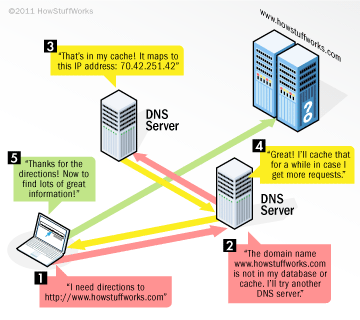
Domain Name System (DNS, ang. system nazw domenowych) – system serwerów, protokół komunikacyjny oraz usługa obsługująca rozproszoną bazę danych adresów sieciowych. Pozwala na zamianę adresów znanych użytkownikom Internetu na adresy zrozumiałe dla urządzeń tworzących sieć komputerową. Dzięki DNS nazwa mnemoniczna, np. pl.wikipedia.org jest tłumaczona na odpowiadający jej adres IP, czyli 91.198.174.232
Instalacja usługi Serwer DNS
W trakcie instalacji kontrolera domeny dostępna jest opcja zainstalowania i skonfigurowania DNS. Jeśli opcja została wybrana, usługa DNS jest już zainstalowana z domyślna konfiguracją, nie ma zatem potrzeby jej ponownej instalacji. Jeśli wykorzystywany serwer jest serwerem członkowskim, a nie kontrolerem domeny, lub też nie zainstalowano usługi DNS w trakcie instalacji kontrolera, usługę można doinstalować wykonując następującą procedurę:
Z narzędzi administracyjnych należy wybrać Kreator konfigurowania serwera.
Wybrać rolę serwer DNS.
W kolejnym kroku należy zaznaczyć opcję konfiguruj tylko wskazówki główne, następnie należy kliknąć Dalej oraz Zakończ.
Od tej chwili usługa DNS będzie uruchamiana automatycznie przy starcie komputera.
DNS to złożony system komputerowy oraz prawny. Zapewnia z jednej strony rejestrację nazw domen internetowych i ich powiązanie z numerami IP. Z drugiej strony realizuje bieżącą obsługę komputerów odnajdujących adresy IP odpowiadające poszczególnym nazwom. Jest nieodzowny do działania prawie wszystkich usług sieci Internet.
DNS, jako system organizacyjny, składa się z dwóch instytucji – IANA i ICANN. Nadzorują one ogólne zasady przyznawania nazw domen i adresów IP. Nie zajmują się jednak one przydzielaniem domen poszczególnym chętnym, jedynie rozdzielają domeny najwyższego poziomu (takie jak .pl, .gov, .com, .eu) pomiędzy kraje lub wybrane organizacje i przekazują im prawa do zarządzania tymi domenami. Te mogą dalej przekazywać nadzór nad całością bądź częścią swoich domen, i tak Rząd Polski przekazuje nadzór nad domeną .pl Naukowej i Akademickiej Sieci Komputerowej, która rozdziela poddomeny w obrębie domeny .pl pomiędzy zainteresowanych. Ci z kolei mogą rozdzielać te domeny pomiędzy poszczególne komputery, lub dalej swoim klientom.
W wielu krajach domena internetowa przyznana przez system DNS staje się własnością tego, kto pierwszy ją kupi. W Polsce jest ona tylko wynajmowana na określony czas. Jeżeli ktoś zrezygnuje ze swojej domeny i zwróci ją administratorowi DNS, może ona trafić w inne ręce.
NAT
(skr. od ang. Network Address Translation, tłumaczenie adresów sieciowych; czasem Native Address Translation, tłumaczenie adresów rodzimych), znane również jako maskarada sieci lub maskarada IP (od ang. network/IP masquerading) – technika przesyłania ruchu sieciowego poprzez router, która wiąże się ze zmianą źródłowych lub docelowych adresów IP, zwykle również numerów portów TCP/UDP pakietów IP podczas ich przepływu. Zmieniane są także sumy kontrolne (zarówno w pakiecie IP jak i w segmencie TCP/UDP), aby potwierdzić wprowadzone zmiany.
Zastosowanie
Większość systemów korzystających z NAT ma na celu umożliwienie dostępu wielu hostom w sieci prywatnej do internetu przy wykorzystaniu pojedynczego publicznego adresu IP (zob. brama sieciowa). Niemniej NAT może spowodować komplikacje w komunikacji między hostami i może mieć pewien wpływ na osiągi.
Wraz ze wzrostem liczby komputerów w Internecie, zaczęła zbliżać się groźba wyczerpania puli dostępnych adresów internetowych IPv4. Aby temu zaradzić, lokalne sieci komputerowe, korzystające z adresów prywatnych, mogą zostać podłączone do Internetu przez jeden router, posiadający mniej adresów internetowych niż komputerów w tej sieci. Mimo iż w każdej prywatnej sieci może być alokowane ponad 15 milionów[1] to ograniczeniem będą używane do NAT porty, których jest 256 razy mniej.
Router ten, gdy komputery z sieci lokalnej komunikują się ze światem, dynamicznie tłumaczy adresy prywatne na adresy zewnętrzne, umożliwiając użytkowanie Internetu przez większą liczbę komputerów niż posiadana liczba adresów zewnętrznych.
NAT jest często stosowany w sieciach korporacyjnych (w połączeniu z proxy) oraz sieciach osiedlowych.
WINS
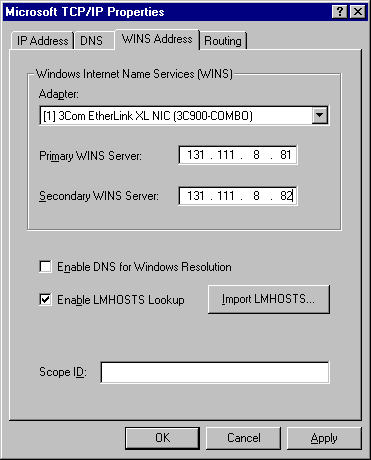
Serwery WINS (Windows Internet Name Service) dynamicznie mapują adresy IP na nazwy komputerów (nazwy NetBIOS). Dzięki temu użytkownicy mogą uzyskiwać dostęp do zasobów przy użyciu nazwy komputera zamiast przy użyciu adresu IP. Jeżeli komputer ma rejestrować nazwy i adresy IP innych komputerów w sieci, należy skonfigurować komputer jako serwer WINS.
Konfigurowanie serwera WINS
Aby skonfigurować serwer WINS, uruchom Kreatora konfigurowania serwera, wykonując jedną z następujących czynności:
W oknie narzędzia Zarządzanie serwerem kliknij polecenie Dodaj lub usuń rolę. Domyślnie narzędzie Zarządzanie serwerem jest uruchamiane automatycznie podczas logowania. Aby otworzyć narzędzie Zarządzanie serwerem, kliknij przycisk Start, kliknij polecenie Panel sterowania, kliknij dwukrotnie ikonę Narzędzia administracyjne, a następnie kliknij dwukrotnie ikonę Zarządzanie serwerem.
Aby otworzyć Kreatora konfigurowania serwera, kliknij przycisk Start, kliknij polecenie Panel sterowania, kliknij dwukrotnie ikonę Narzędzia administracyjne, a następnie kliknij dwukrotnie ikonę Kreator konfigurowania serwera.
Na stronie Rola serwera kliknij opcję Serwer WINS, a następnie kliknij przycisk Dalej.
DHCP
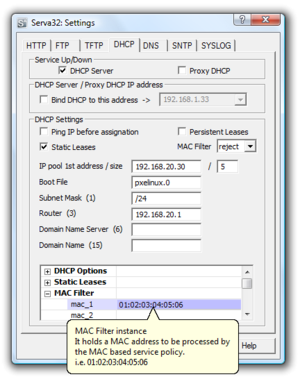
Aby zainstalować składniki niezbędne do pełnienia funkcji serwera DHCP, należy wykonać następujące czynności:
Kliknąć Start, wybrać programy, następnie Narzędzia administracyjne, po czym kliknąć Kreator konfigurowania serwera.
Dwukrotnie kliknąć dalej, aby przejść do strony Rola serwera. Zawiera ona listę aktualnie zainstalowanych i dostępnych ról. Na liście należy zaznaczyć Serwer DHCP, po czym kliknąć Dalej.
Kreator instaluje serwer DHCP i rozpoczyna jego konfigurację. Na zakończenie uruchomiony zostanie Kreator nowych zakresów. Jeśli od razu ma zostać utworzony początkowy zakres, należy kliknąć Dalej. W przeciwnym wypadku należy kliknąć Anuluj – w tym wypadku zakresy zostaną utworzone w późniejszym terminie.
Kliknąć Zakończ. Aby móc korzystać z serwera, konieczne jest jego autoryzowanie w domenie Active Directory – tylko autoryzowane serwery mogą udostępniać klientom adresy IP w domenach Active Direcory. Następnie należy utworzyć zakresy, z których serwer będzie korzystał.
Konfiguracja serwera DHCP
Przywiązywanie serwera DHCP z kilkoma kartami sieciowymi do konkretnego adresu IP
Serwer posiadający więcej niż jedna kartę sieciowa ma kilka połączeń sieciowych i może udostępniać usługi DHCP dla każdej z nich. Możliwe jest także skierowanie ruchu DHCP na wybrane połączenie o większej przepustowości.
W celu powiązania serwera DHCP z konkretnym połączeniem sieciowym należy wykonać następujące czynności:
Uruchomić konsolę DHCP.
Kliknąć prawym klawiszem myszy wybrany serwer, po czym w menu podręcznym kliknąć Właściwości.
Zaznaczyć zakładkę zaawansowane, po czym kliknąć Powiązania.
Okno dialogowe Powiązania zawiera listę adresów IP odpowiadających poszczególnym połączeniom sieciowym. Jeśli usługa DHCP ma być kierowana tylko do wybranych połączeń, należy usunąć znaczniki wyboru z pól przy pozostałych polach.
Kliknąć OK.